Problème Démarrage Voiture : les 9 Causes Principales
Votre voiture refuse de démarrer ce matin ? Un simple clic, un silence total, ou un moteur qui…
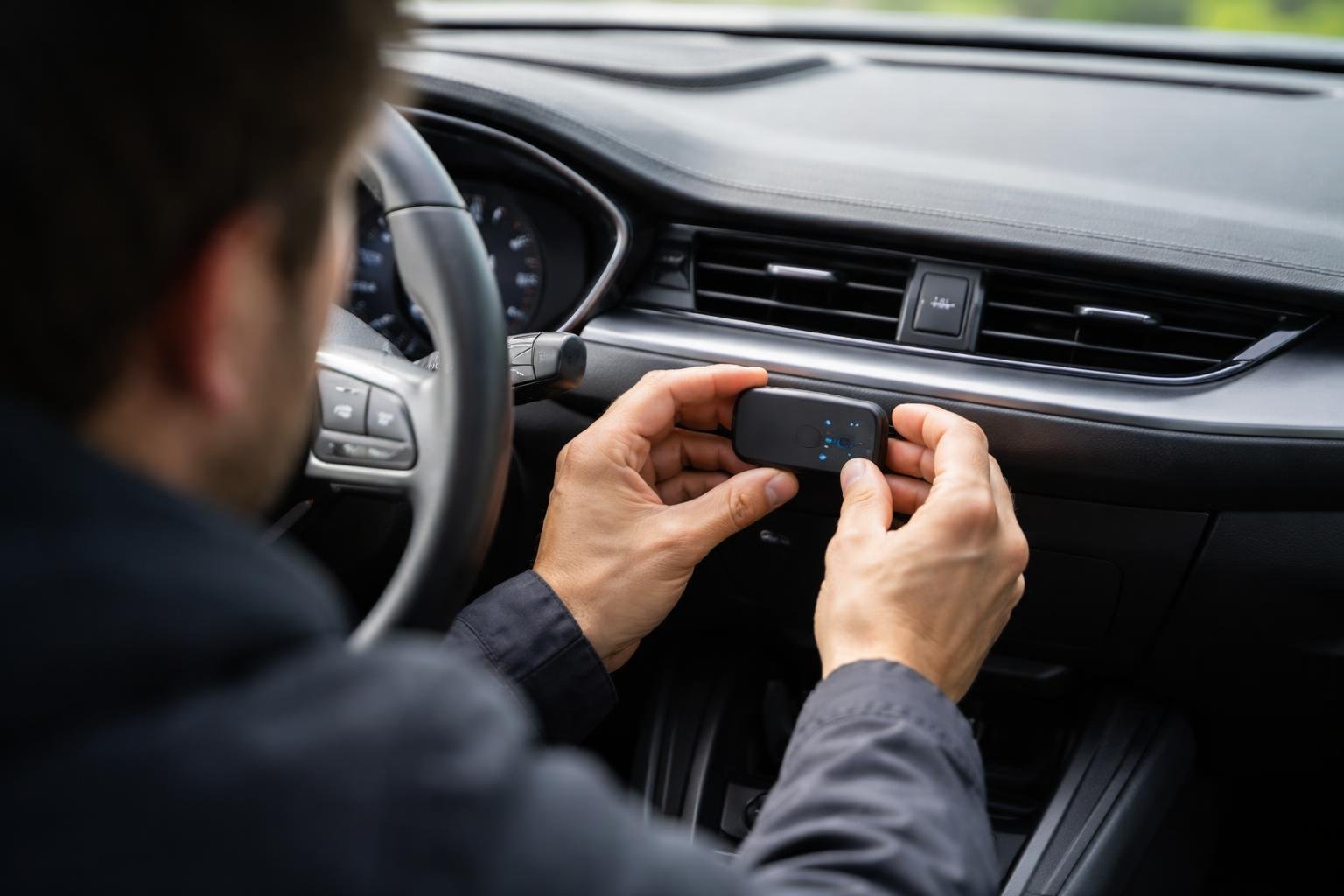
Vous venez de recevoir votre balise Roole Premium et vous ne savez pas comment la connecter ?
Ce guide vous explique comment activer et connecter votre balise en moins de 5 minutes, étape par étape.
Avant de connecter votre balise Roole Premium, vérifiez que vous avez bien ces éléments sous la main.
Important : Sans abonnement Roole Premium actif, vous ne pourrez pas connecter la balise. Vérifiez que votre abonnement est bien validé dans l’application avant de continuer.
Lancez l’application Roole sur votre smartphone. Si vous ne l’avez pas encore installée, téléchargez-la depuis l’App Store ou Google Play.
Connectez-vous avec vos identifiants Roole Premium. Vous devez voir l’icône Premium sur votre profil. Si ce n’est pas le cas, votre abonnement n’est pas actif.
Pour confirmer que vous avez bien accès aux fonctionnalités Premium :
Dans le menu principal de l’application, cherchez l’onglet « Ma balise » ou « Connecter ma balise ». C’est généralement dans le menu du bas ou dans les paramètres.
Si vous ne trouvez pas cette option, c’est que votre compte n’est pas Premium. Seuls les abonnés Premium ont accès aux balises.
Où trouver l’option :
La balise Roole Premium se connecte via Bluetooth. Vous devez donc activer le Bluetooth sur votre smartphone.
Laissez le Bluetooth activé pendant toute la procédure de connexion. L’application va scanner les appareils à proximité.
Sortez votre balise Roole Premium de son emballage. Vous devez voir un petit bouton sur le côté ou à l’arrière de la balise.
Appuyez sur ce bouton pendant 3 secondes. Une petite LED doit s’allumer ou clignoter. Ça veut dire que la balise est en mode appairage.
Si la LED ne s’allume pas :
Si c’est la première utilisation, la balise peut avoir besoin d’une charge initiale. Branchez-la sur un port USB pendant au moins 20 minutes avant de continuer.
Retournez dans l’application Roole. Dans la section « Ma balise », appuyez sur « Ajouter une balise » ou « Détecter ma balise ».
L’application va scanner les appareils Bluetooth à proximité. Ça prend généralement 10 à 30 secondes.
Quand l’application détecte la balise, elle apparaît dans la liste des appareils disponibles. Elle s’affiche généralement sous le nom « Roole Premium » ou « Roole Beacon » suivi d’un numéro.
Appuyez sur le nom de votre balise pour lancer la connexion. Un message de confirmation peut apparaître. Acceptez l’appairage.
Si plusieurs balises apparaissent : Regardez le numéro de série au dos de votre balise. Sélectionnez celle qui correspond.
L’application va maintenant configurer la balise. Cette étape prend 1 à 2 minutes. Ne fermez pas l’application pendant ce temps.
Vous verrez une barre de progression ou un message du type « Configuration en cours ». Attendez que le message « Balise connectée » s’affiche.
Une fois connectée, l’application vous propose de donner un nom à votre balise. Vous pouvez l’appeler comme vous voulez : « Ma voiture », « Sac à dos », « Clés », etc.
Voici les problèmes que vous pouvez rencontrer et comment les résoudre rapidement.
Si l’application ne détecte pas votre balise après le scan :
Si l’appairage ne se termine pas correctement :
Astuce : Si ça ne marche toujours pas, éteignez et rallumez votre téléphone. Ça résout souvent les problèmes de connexion Bluetooth.
Si aucune lumière ne s’affiche quand vous appuyez sur le bouton :
Si vous ne voyez pas l’option « Ajouter une balise » dans l’application :
Une fois votre balise connectée, vous pouvez l’utiliser pour localiser vos objets en temps réel.
Dans l’application, appuyez sur « Localiser » à côté du nom de votre balise. Une carte s’affiche avec la dernière position connue de la balise.
Si la balise est à proximité (moins de 30 mètres), vous pouvez la faire sonner pour la retrouver plus facilement.
Vous pouvez configurer des alertes pour être prévenu si vous oubliez votre objet quelque part :
Conseil pratique : Attachez la balise à vos clés, votre sac ou tout objet que vous perdez souvent. Vous gagnerez un temps fou au quotidien.
Avec Roole Premium, vous pouvez partager l’accès à votre balise avec d’autres personnes. Pratique pour les objets partagés en famille.
Avec un abonnement Roole Premium, vous pouvez connecter jusqu’à 10 balises sur un même compte. Si vous avez besoin de plus, contactez le support Roole.
Chaque balise fonctionne de manière indépendante. Vous pouvez les renommer, les localiser et les configurer séparément.
La batterie de la balise Roole Premium dure environ 6 mois avec une utilisation normale. Vous recevez une notification dans l’application quand la batterie descend sous 20%.
Pour recharger la balise :
Bon à savoir : La balise est résistante aux éclaboussures mais pas étanche. Ne la plongez pas dans l’eau.
Voici une vidéo qui vous montre toute la procédure de connexion en images :
Si vous rencontrez un problème que vous n’arrivez pas à résoudre, contactez le support Roole Premium. Ils répondent généralement en moins de 24 heures.
Préparez ces informations avant de les contacter :
Voilà, votre balise Roole Premium est maintenant connectée et prête à l’emploi. Vous pouvez commencer à localiser vos objets et profiter de toutes les fonctionnalités Premium.
Dans la même catégorie
Votre voiture refuse de démarrer ce matin ? Un simple clic, un silence total, ou un moteur qui…
Votre voiture refuse de démarrer à cause d’une batterie déchargée ? Pas de panique. Ce guide vous montre…
Vous avez un doute sur une éventuelle amende ? Vous voulez vérifier si votre véhicule a été flashé…